
En el tutorial anterior construimos paso a paso, desde la interfaz, un modelo de indentación esférica y lo usamos para caracterizar un material. Ahora hacemos lo mismo con una diferencia: escribimos lo que queremos y un asistente de IA lo ejecuta en FEM-AGENT.
Cómo funciona
FEM-AGENT expone sus herramientas mediante MCP (Model Context Protocol), el estándar abierto para conectar asistentes de IA con aplicaciones. Cada usuario conecta su propio asistente y su propia cuenta; en este ejemplo usamos Codex. El asistente no «imagina» el modelo: llama a las mismas funciones que usarías tú desde la interfaz, y el resultado es un proyecto normal de FEM-AGENT que puedes abrir, revisar y modificar a mano.
A continuación están las instrucciones que escribimos, en orden.
1. Comprobar la conexión
Verifica que tienes acceso al MCP de FEM-AGENT.
El asistente se identifica en la plataforma y abre el espacio de modelos.
2. Geometría
Queremos llevar a cabo un ensayo de indentación esférica. Genera la geometría de un modelo axisimétrico con las siguientes medidas: probeta rectangular de 10 mm × 5 mm e indentador esférico de radio 2 mm. Primero define los parámetros y después construye la geometría.
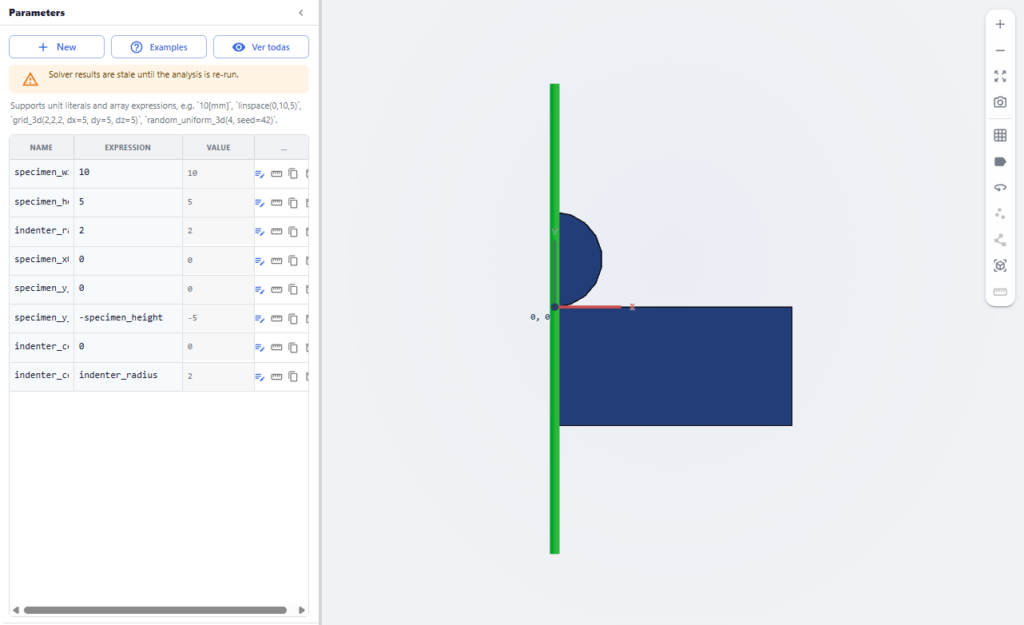
Pedirle que defina primero los parámetros es importante: así la geometría queda lista para estudios paramétricos más adelante. Introducimos una nueva instrucción:
Solo es necesario un cuarto del indentador.
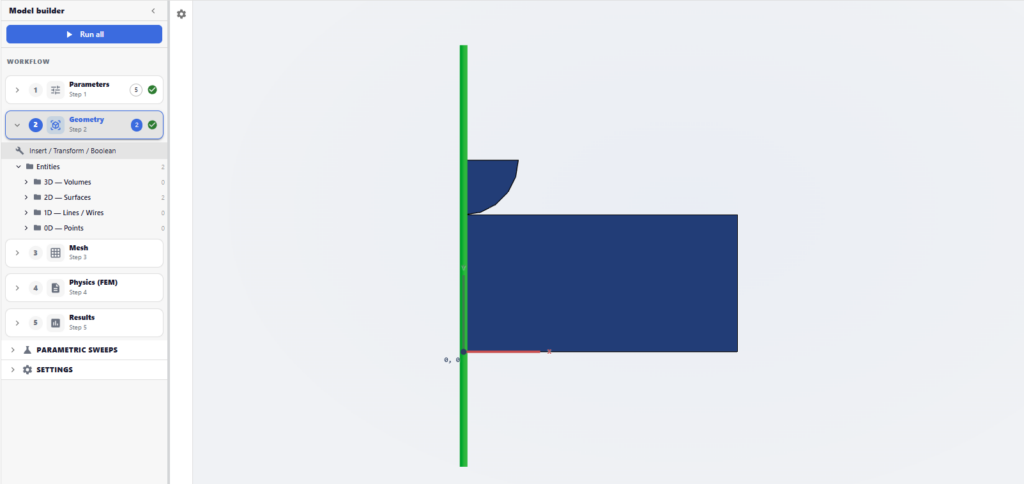
3. Malla
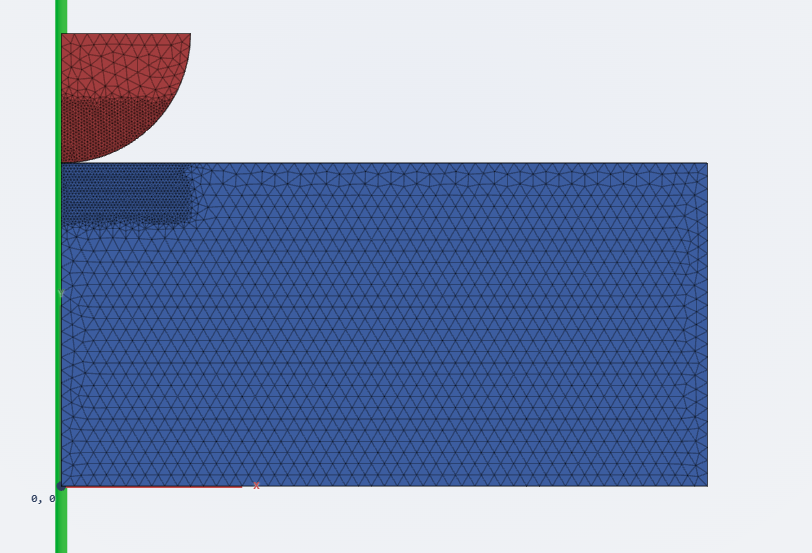
Malla la geometría usando un tamaño de elemento h = 0,2 mm. Refina la malla donde el gradiente de tensiones pueda ser mayor.
No le decimos dónde refinar. El asistente deduce que es la zona de contacto, crea el campo de refinamiento y nos explica su criterio.
4. Materiales
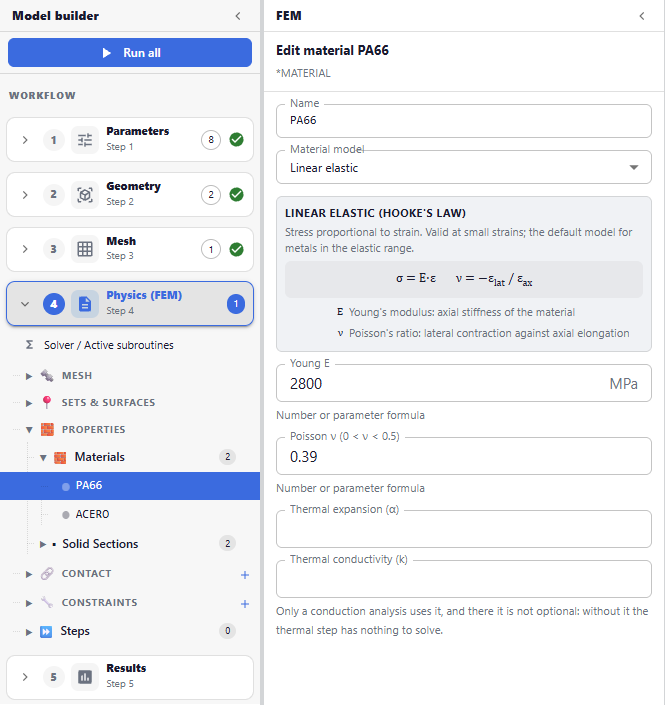
El material de la probeta debe ser poliamida PA66, mientras que el del indentador es acero.
Si no damos propiedades, el asistente propone valores típicos, deja claro cuáles ha usado y se ofrece a cambiarlos por los de nuestra ficha técnica.
5. Contacto y condiciones de contorno
Define los contactos entre el indentador y la probeta y añade las siguientes condiciones de contorno: restringe la base de la probeta verticalmente y aplica un desplazamiento vertical de −0,1 mm a la cara superior del indentador.
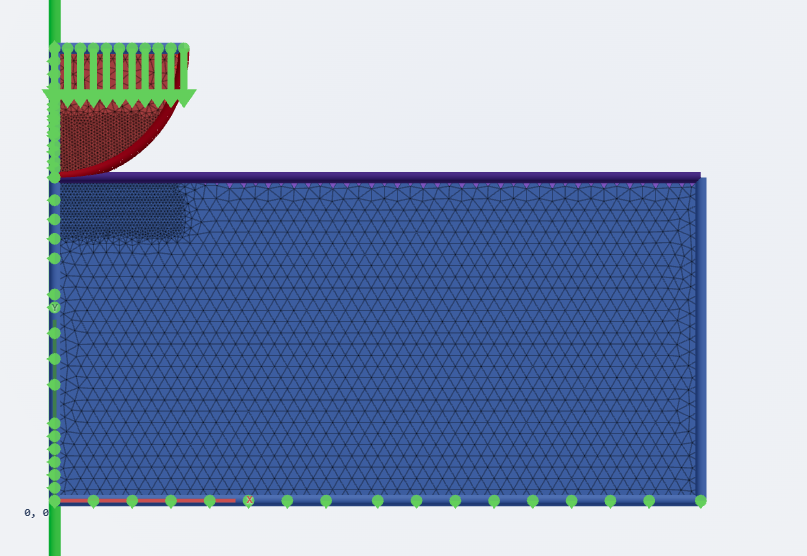
Un detalle, el asistente añadió por su cuenta la restricción radial en el eje de simetría. No se la habíamos pedido, pero es necesaria para que el modelo axisimétrico sea físicamente coherente, y nos explicó por qué la añadía.
6. Cálculo y curva
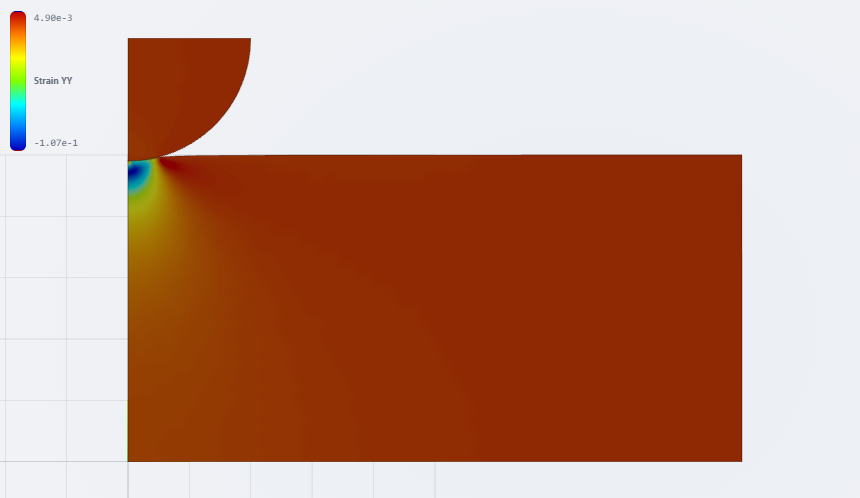
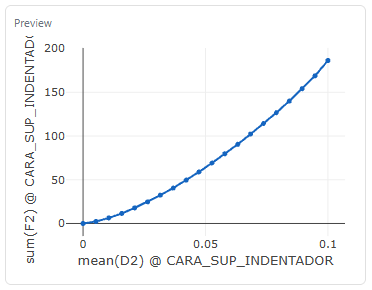
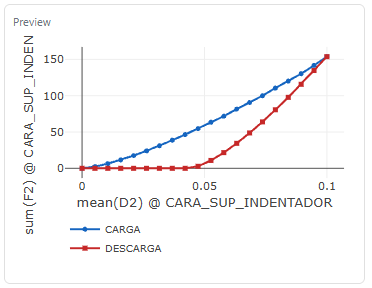
Ejecuta el modelo y dibuja una gráfica carga frente a desplazamiento.
7. Material elastoplástico y carga-descarga
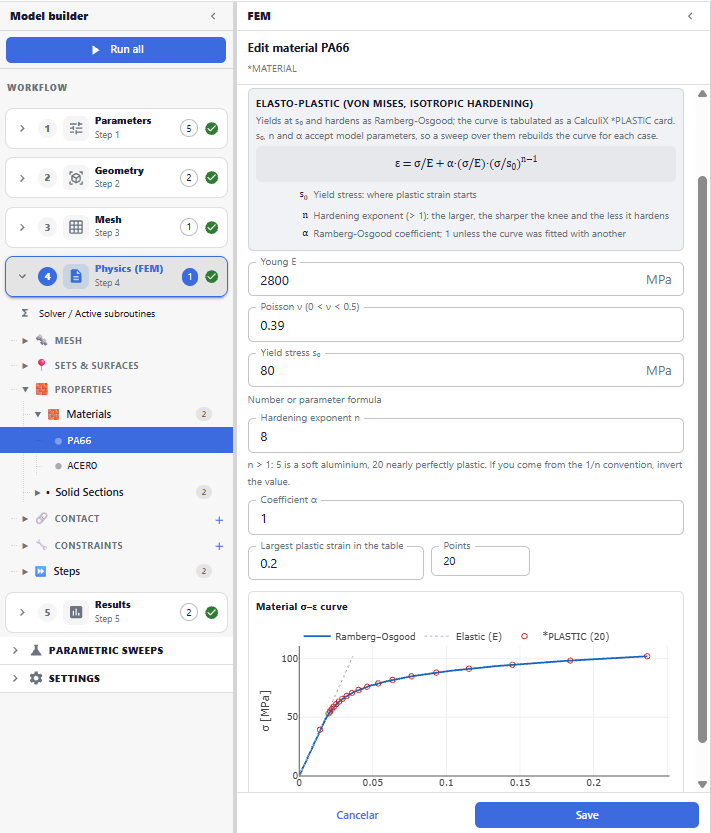
Cambia el material de la probeta a elastoplástico y realiza un ensayo de carga-descarga.
Una sola frase sustituye a varios pasos manuales: cambiar el modelo de material, crear dos steps y ajustar las condiciones de contorno de la descarga.
8. Cálculo paramétrico
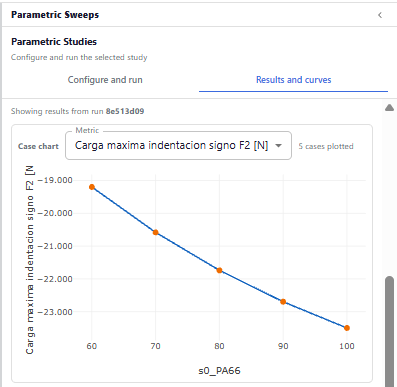
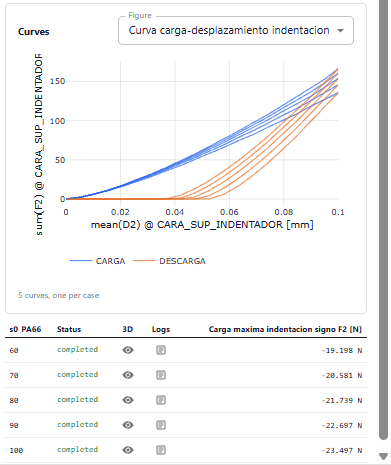
Define el parámetro material yield stress (s0) al inicio del modelo y realiza un cálculo paramétrico variando s0 entre 60 y 100 MPa usando 5 puntos.
9. Modelo subrogado
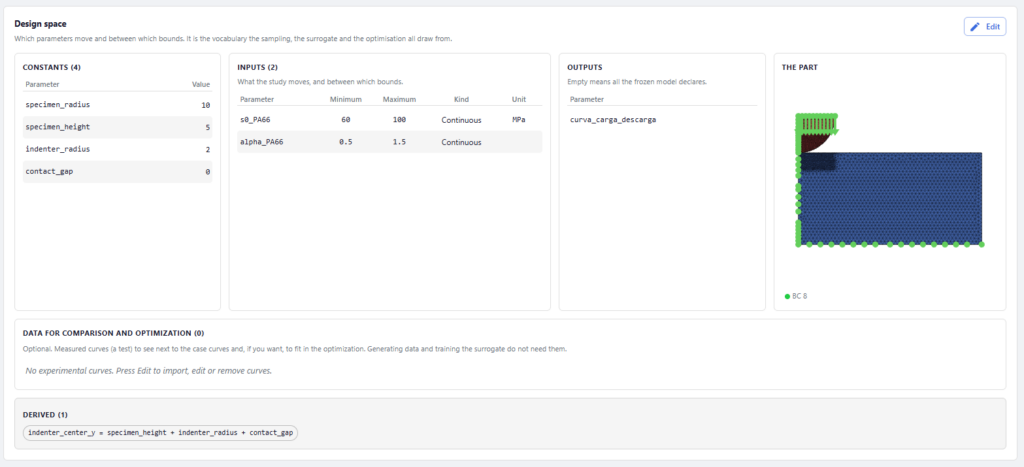
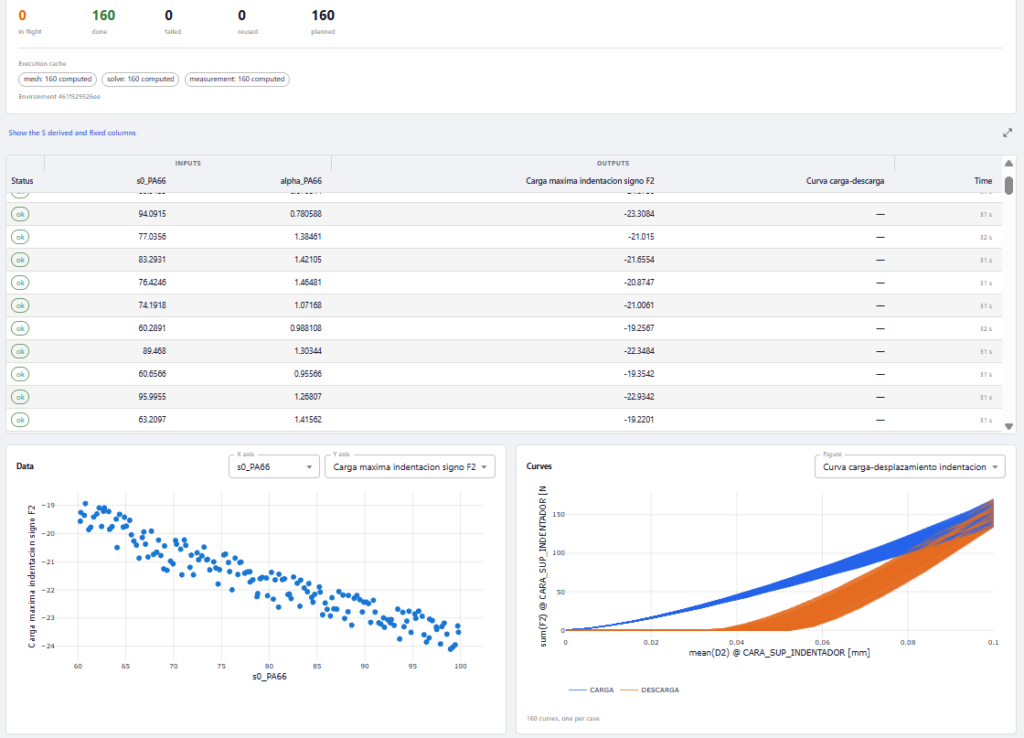
Define también alpha como parámetro del modelo. Luego, crea un estudio a partir de este proyecto para generar un modelo subrogado con s0 y alpha como inputs y la curva carga-descarga como output.
10. Caracterización del material frente al ensayo
Por último le pasamos los datos de laboratorio, pegados tal cual en el chat:
Tengo los siguientes datos experimentales de carga-descarga de un ensayo de indentación idéntico al del modelo, y me interesa saber los valores de s0 y alpha del material que se ha usado. Carga la curva en el Design space del modelo subrogado y define un problema de optimización para ajustar la curva experimental.
| Carga | Descarga | ||
|---|---|---|---|
| Profundidad (mm) | Fuerza (N) | Profundidad (mm) | Fuerza (N) |
| 0.000 | 0.0 | 0.038 | 0.0 |
| 0.010 | 4.0 | 0.045 | 1.0 |
| 0.020 | 15.5 | 0.052 | 4.0 |
| 0.030 | 29.0 | 0.058 | 12.0 |
| 0.040 | 44.0 | 0.064 | 27.0 |
| 0.050 | 60.5 | 0.070 | 47.0 |
| 0.060 | 79.0 | 0.076 | 72.0 |
| 0.070 | 99.0 | 0.082 | 98.0 |
| 0.080 | 120.0 | 0.088 | 121.0 |
| 0.090 | 141.0 | 0.094 | 142.0 |
| 0.100 | 160.0 | ||
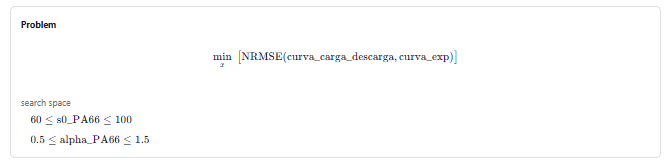
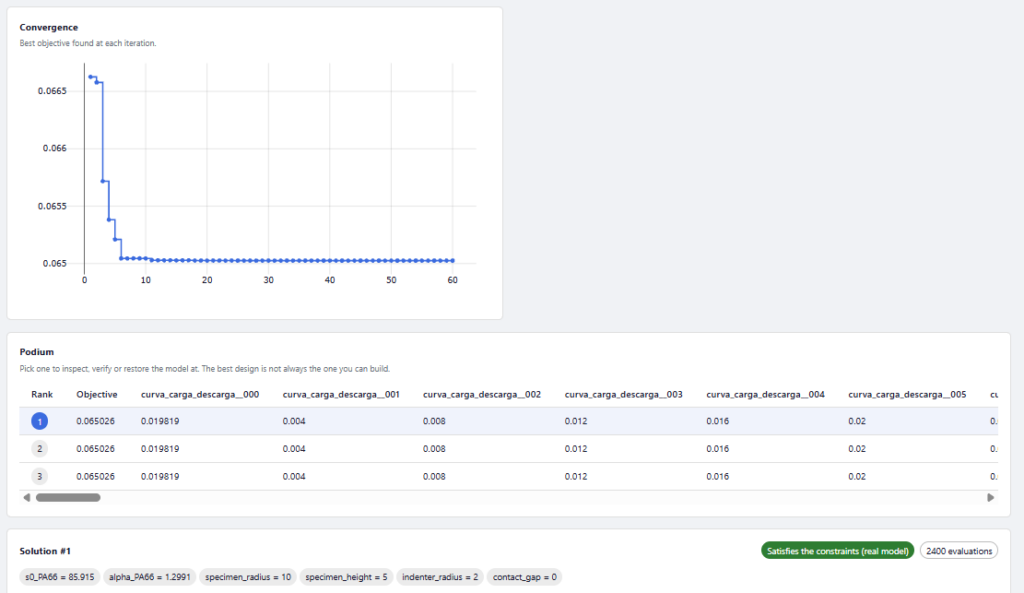
El asistente carga los datos, define el ajuste de curva y lanza la optimización. Tras unas 2.400 evaluaciones sobre el subrogado obtiene s0 = 85,9 MPa y alpha = 1,30.
La solución se verifica con el modelo de elementos finitos real: la curva simulada de carga y descarga se superpone a los puntos experimentales.
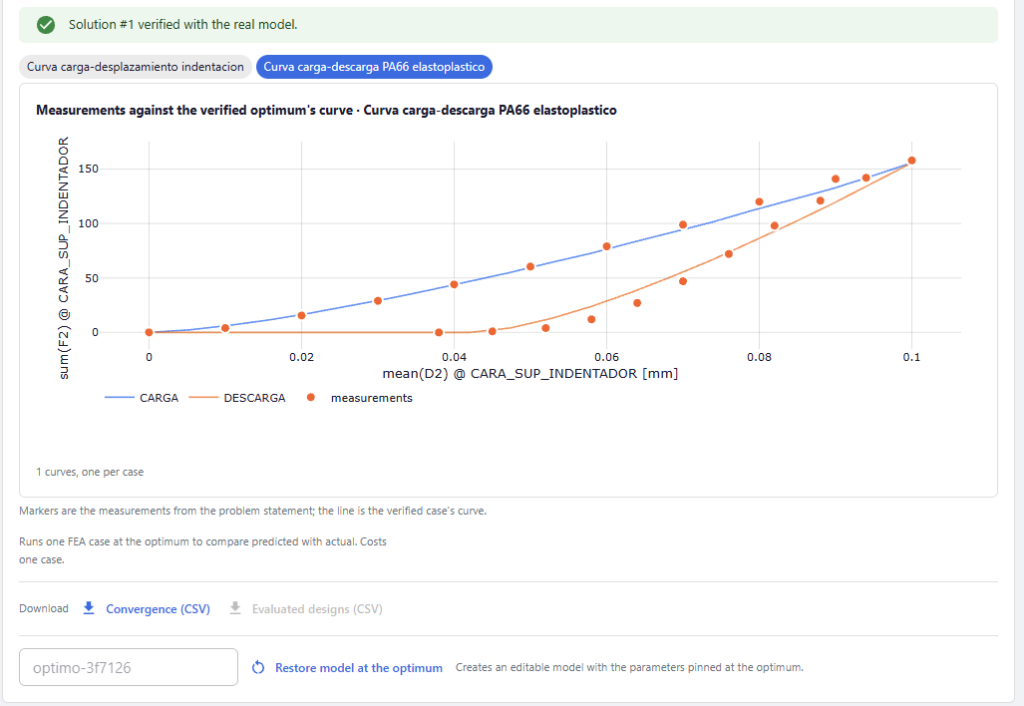
Los valores no coinciden con los de la parte I, y es lo esperable: en la identificación inversa a partir de indentación, distintas combinaciones de parámetros producen curvas casi idénticas.
Con IA o sin IA: ¿qué cambia?
| Interfaz (tutorial I) | Asistente de IA (tutorial II) | |
|---|---|---|
| Cómo se trabaja | Menús y formularios | Instrucciones en lenguaje natural |
| Conocimiento necesario de la herramienta | Medio | Bajo |
| Control de cada detalle | Total | Total: el proyecto se puede abrir y editar a mano |
| Solver y resultados | CalculiX, mismos módulos | CalculiX, mismos módulos |
| Mejor para | Aprender, ajustar finamente | Ir rápido, explorar, automatizar |
Lo importante es que no son dos productos distintos: es la misma plataforma con dos formas de usarla. Puedes empezar hablando con el asistente y terminar retocando a mano, o al revés.
¿Quieres probarlo con tu propio caso? Solicita una demo.